

Gérer vos communications officielles avec l’Université d’Aix-Marseille commence par un outil indispensable : votre boîte mail académique. En apparence simple, son accès peut impliquer des étapes techniques qu’il est crucial de maîtriser. Ne restez plus bloqué. Cet article vous guidera, étape par étape, pour une utilisation optimale.
| 📝 Étapes | 📋 Détails principaux |
|---|---|
| 1. Accès au site | Rendez-vous sur le site officiel. Navigateurs recommandés : Chrome, Firefox, Safari. |
| 2. Connexion | Utilisez votre identifiant académique ([email protected]) et votre mot de passe. Cliquez sur « Valider ». |
| 3. Mot de passe oublié ? 🔑 | Cliquez sur « J’ai oublié mon identifiant et/ou mot de passe » pour le récupérer. |
| 4. Configuration mobile | ⚙️ IMAP : `imap.ac-aix-marseille.fr` (port 993, SSL/TLS). SMTP : `smtp.ac-aix-marseille.fr` (port 465, SSL/TLS). |
| 5. Vérification régulière 📬 | Consultez fréquemment votre boîte mail pour suivre les informations importantes. |
| 6. Assistance et identifiant | Utilisez la section d’aide pour vérifier ou récupérer votre identifiant avec NUMEN/date de naissance. |
| 7. Problèmes courants 🛠️ | Vérifiez : paramètres IMAP/SMTP, saisie correcte des identifiants, état du réseau ou du navigateur. |
| 8. Sécurité | Assurez que vos certificats SSL sont acceptés et que votre appareil est reconnu. ⚠️ |
Accéder à votre boîte mail académique Aix-Marseille : Les essentiels
Pour débuter, il faut se rendre sur le site officiel dédié : messagerie.ac-aix-marseille.fr. Que vous soyez étudiant, enseignant ou personnel administratif, cette adresse est votre point de départ.
Assurez-vous d’utiliser un navigateur moderne (Google Chrome, Mozilla Firefox ou Safari) pour éviter tout problème de compatibilité. Une fois sur la page, entrez votre identifiant académique au format [email protected] et le mot de passe associé. Cliquez sur « Valider » et vous êtes prêt à gérer vos emails.
Que faire en cas de problème d’identifiant ou de mot de passe ?
Si vous avez oublié vos identifiants, pas de panique. Une procédure dédiée est disponible sur la page de connexion. Cliquez sur « J’ai oublié mon identifiant et/ou mon mot de passe », puis suivez les instructions. Vous devrez fournir des informations conformes à votre compte, telles que votre NUMEN ou votre date de naissance.
« Les identifiants académiques jouent un rôle clé dans votre accès à tous les services numériques officiels de l’université. Assurez-vous de toujours conserver vos références en sécurité. »
Mon conseil : Si vous changez régulièrement de mot de passe, pensez à utiliser un gestionnaire de mots de passe. Il garde vos identifiants en sécurité et vous évite de les égarer.
Configurer votre messagerie sur mobile ou ordinateur
Gérer vos emails depuis votre smartphone ou votre logiciel de bureau peut simplifier votre quotidien. Voici les paramètres indispensables :
| Type | Adresse | Port | Sécurité |
|---|---|---|---|
| Serveur entrant (IMAP) | imap.ac-aix-marseille.fr | 993 | SSL/TLS |
| Serveur sortant (SMTP) | smtp.ac-aix-marseille.fr | 465 | SSL/TLS |
Exemple : Configuration sur iOS
Sur iPhone ou iPad, rendez-vous dans « Réglages » > « Mots de passe et comptes » > « Ajouter un compte » > « Autre » > « Ajouter un compte mail ». Renseignez votre adresse académique et le mot de passe, puis entrez les paramètres IMAP et SMTP mentionnés ci-dessus.
Astuce : Sur Android comme sur iOS, certains appareils ne paramètrent pas toujours les ports automatiquement. Veillez à vérifier manuellement ces informations pour garantir un bon fonctionnement.
Problèmes fréquents et leurs solutions
Rien n’est plus frustrant que d’être bloqué par un problème technique. Voici quelques cas fréquents et leurs résolutions :
- Mot de passe incorrect : Assurez-vous de la bonne saisie de votre mot de passe. En cas d’échec, activez la procédure de réinitialisation.
- Erreur d’identifiant : Vérifiez le format exact [email protected]. Une simple faute de frappe peut tout bloquer.
- Problème de connexion réseau : Testez une autre connexion Wi-Fi ou supprimez temporairement votre VPN si activé.
Vous pouvez également consulter cette ressource vidéo claire et accessible à ce sujet :
Certificats SSL et sécurité
Si vous rencontrez des alertes liées aux certificats SSL, vérifiez que votre navigateur autorise les certificats de l’académie. Ajoutez une exception si nécessaire pour éviter ces messages intempestifs.
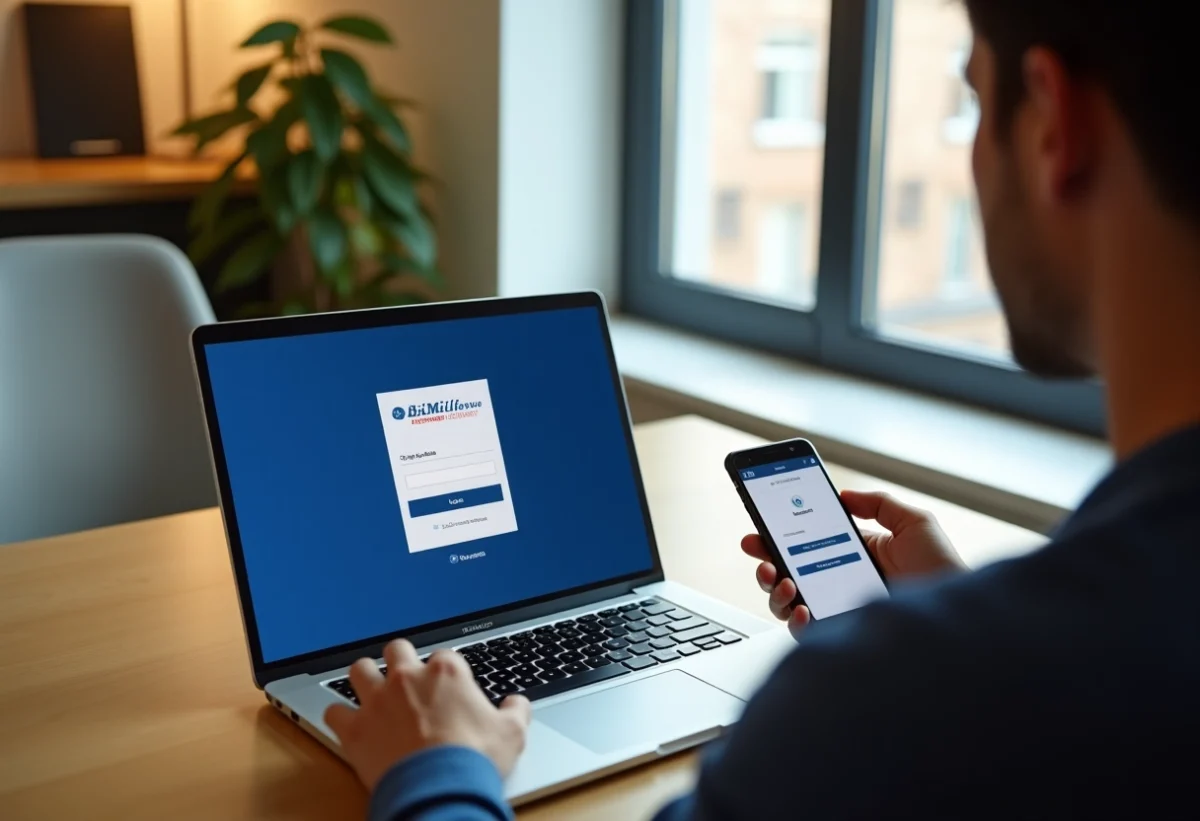
Gérer votre boîte académique via ARENA ou redirections
Le portail ARENA offre aussi un accès indirect à vos emails. Pour cela, connectez-vous avec vos identifiants et accédez à la section « Applications ». Cet outil est particulièrement utile si vous utilisez également d’autres services académiques.
Pour suivre tous vos emails sur une messagerie externe (Gmail, Outlook…), configurez une redirection automatique. Rendez-vous dans « Paramétrage messagerie » de votre compte académique et saisissez l’adresse cible.
Petit rappel : La redirection peut faire passer vos emails dans les spams sur certaines plateformes. Pensez à vérifier régulièrement ce dossier pour ne rien manquer.